
Conținut
Când se folosește Batch Labels? #
Batch Labels permite crearea sau tipărirea AWB-urilor pentru mai multe comenzi Shopify dintr-o singură acțiune. Este util când procesați multe comenzi zilnic și doriți un singur fișier PDF cu etichetele pregătite.
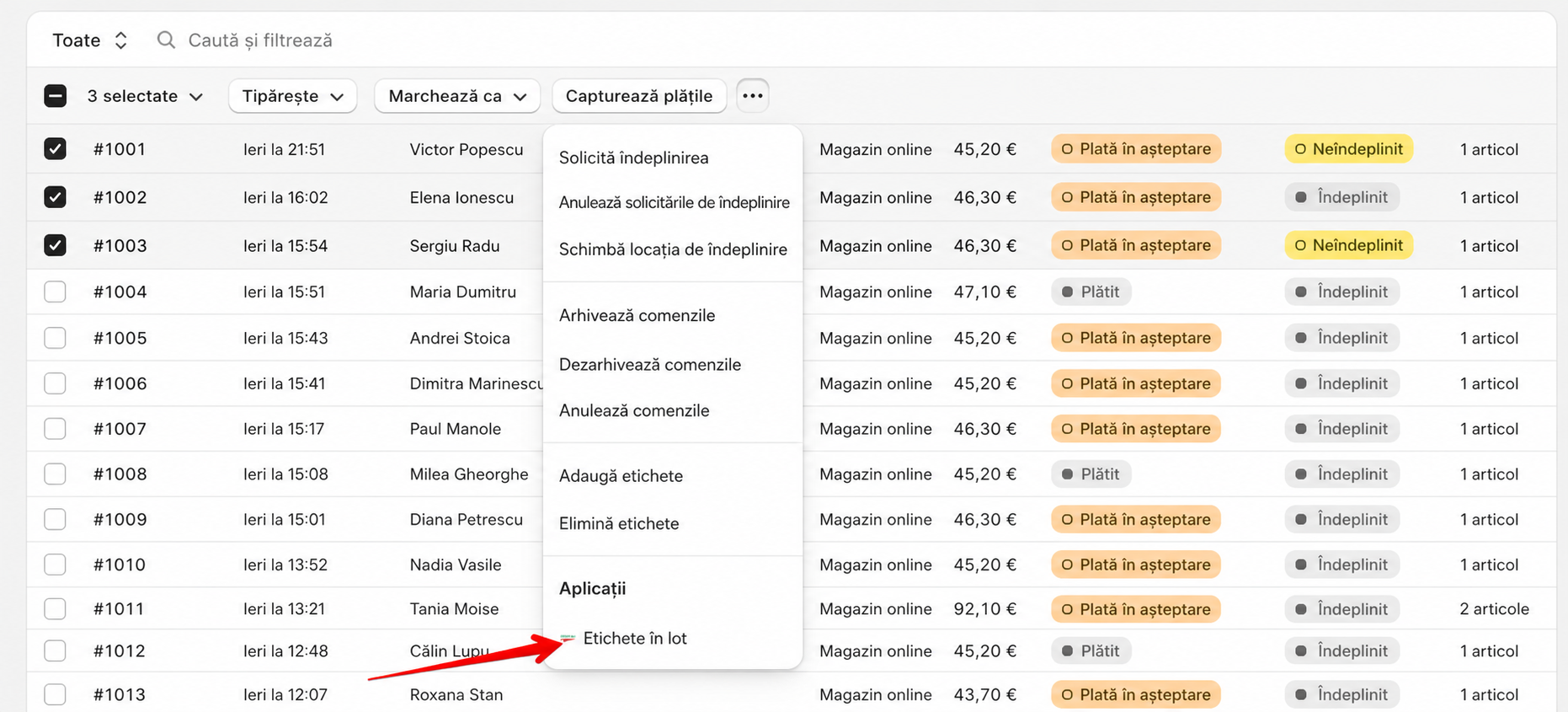
Pasul 1: Selectați comenzile în Shopify #
- Deschideți lista de comenzi în Shopify Admin.
- Selectați comenzile pentru care doriți AWB-uri.
- Din meniul de acțiuni, alegeți aplicația sau acțiunea Batch Labels.
Pasul 2: Creați AWB-urile lipsă #
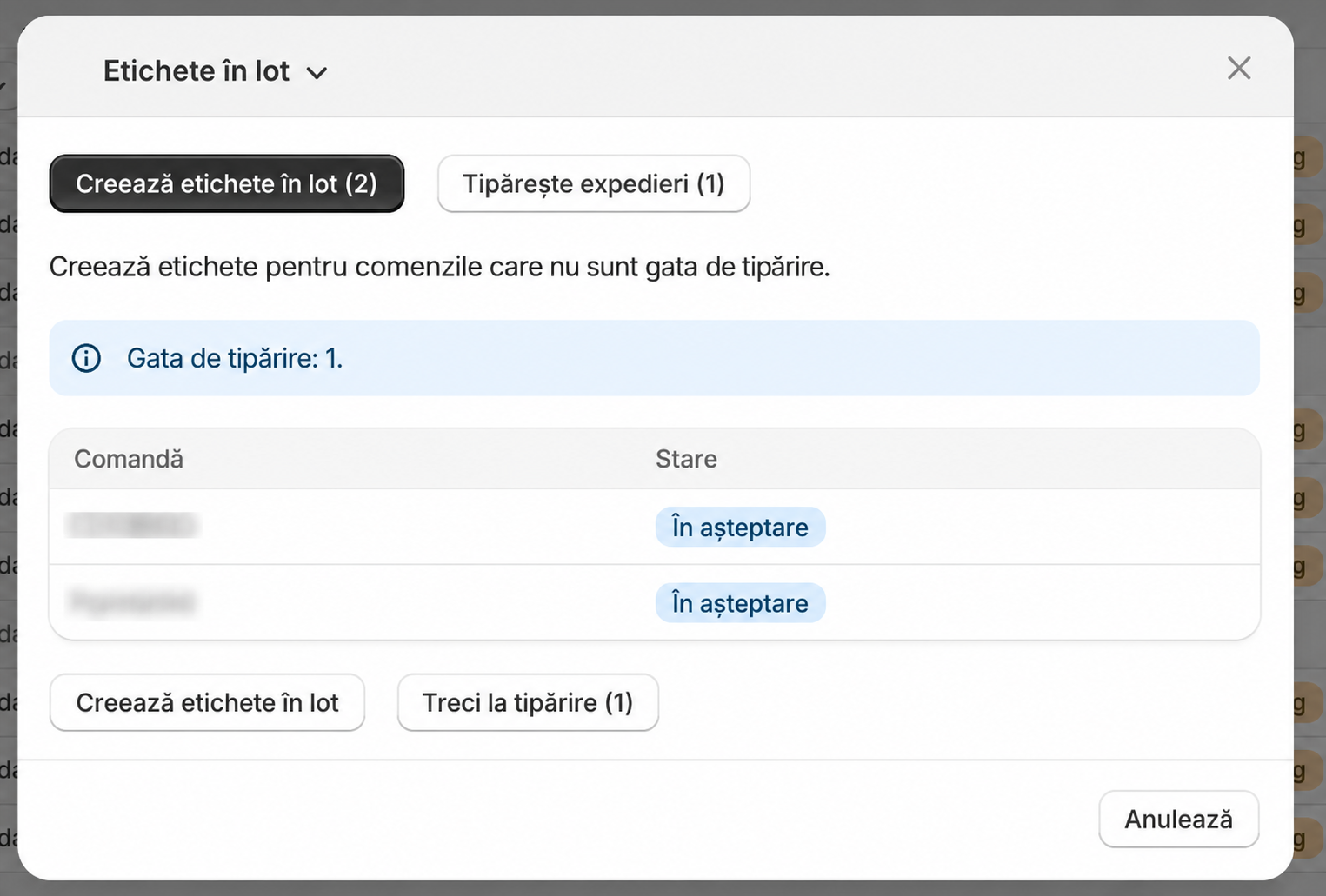
În fereastra Batch Labels, tabul Create labels in bulk este pentru comenzile care nu au încă AWB generat.
- Verificați lista de comenzi și statusurile.
- Apăsați Create labels in bulk pentru comenzile eligibile.
- Dacă unele comenzi au deja AWB, puteți trece la tipărire.
Pasul 3: Tipăriți expedierile pregătite #
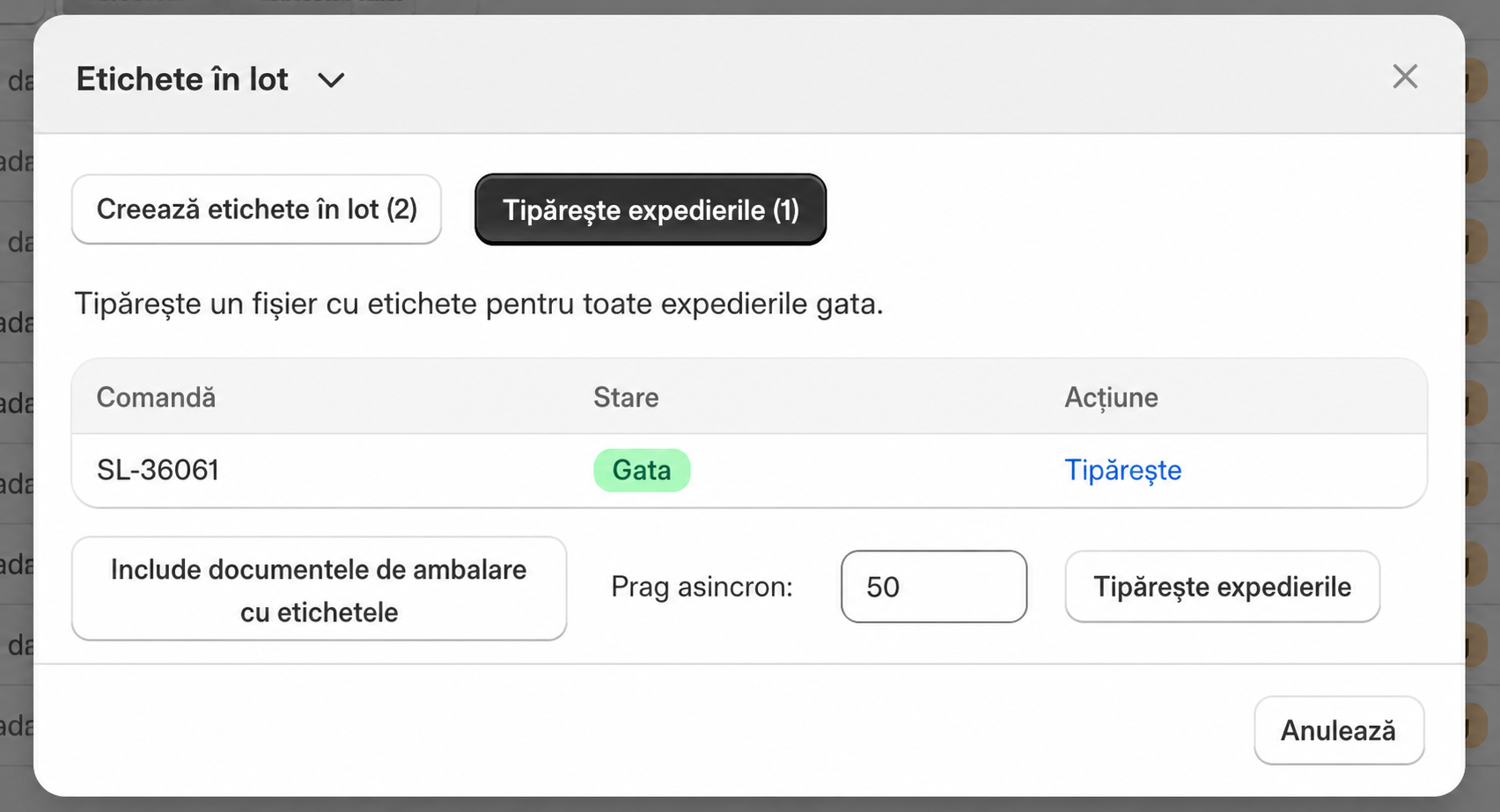
În tabul Print shipments apar expedierile care au deja eticheta generată.
- Verificați comenzile cu status pregătit pentru tipărire.
- Opțional, includeți packing slips dacă fluxul magazinului le folosește.
- Apăsați Print shipments.
- Descărcați și tipăriți PDF-ul generat.
Note importante #
- Comenzile cu date lipsă trebuie corectate înainte de generarea AWB-ului.
- Dacă un curier respinge comanda, deschideți comanda individuală și verificați eroarea.
- Pentru o singură comandă, folosiți fluxul Create Label din pagina comenzii.


