
Instrucțiune #
Aplicația TrimiteIn pentru Shopify permite conectarea magazinului la fluxul de generare AWB, configurarea curierilor și lucrul cu etichete direct din Shopify Admin. În funcție de planul Shopify și de funcțiile active, puteți folosi metode simple de livrare, mapări, tarife dinamice sau blocuri în pagina comenzii.
Pasul 1: Instalați și fixați aplicația #
- Intrați în Shopify Admin și deschideți secțiunea Apps.
- Căutați aplicația TrimiteIn sau deschideți aplicația din linkul primit.
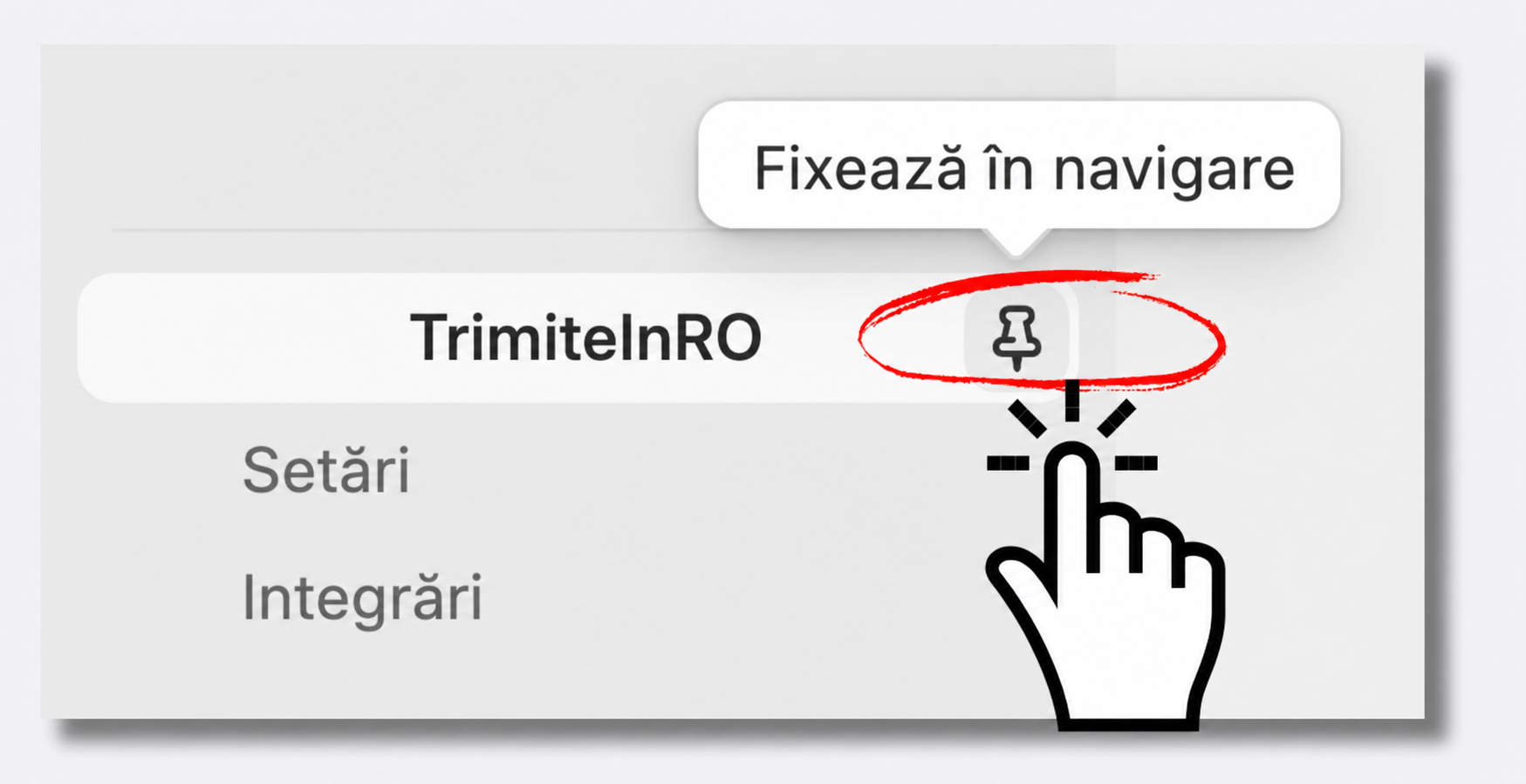
- După instalare, fixați aplicația în meniul lateral Shopify, ca să fie ușor de accesat.
Pasul 2: Conectați curierii #
- Deschideți aplicația TrimiteIn.
- Mergeți la zona de setări și integrări.
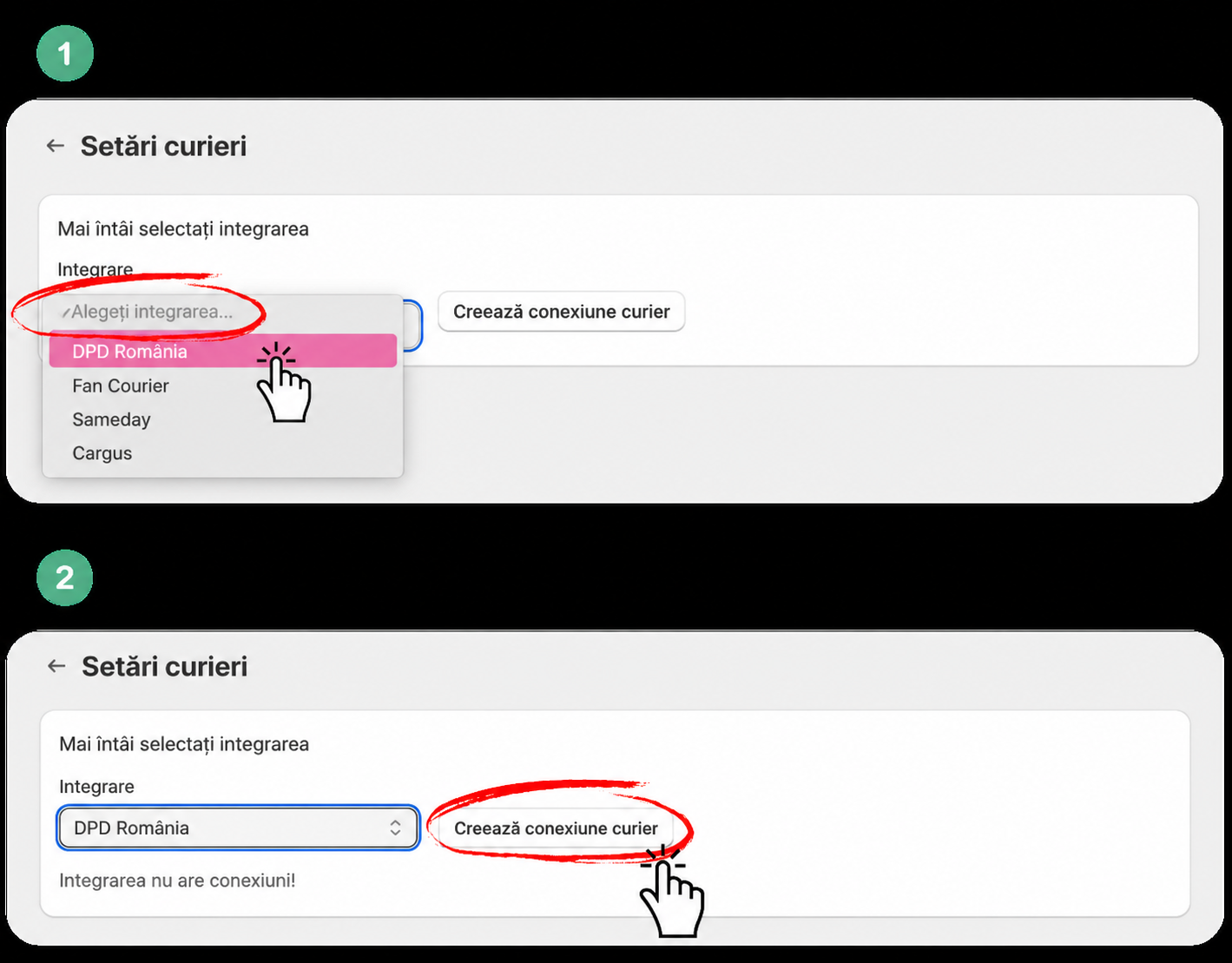
- Adăugați curierii folosiți în România, de exemplu DPD România sau Sameday România.
- Introduceți datele de acces/API primite de la curier și salvați.
Pasul 3: Configurați metodele de livrare #
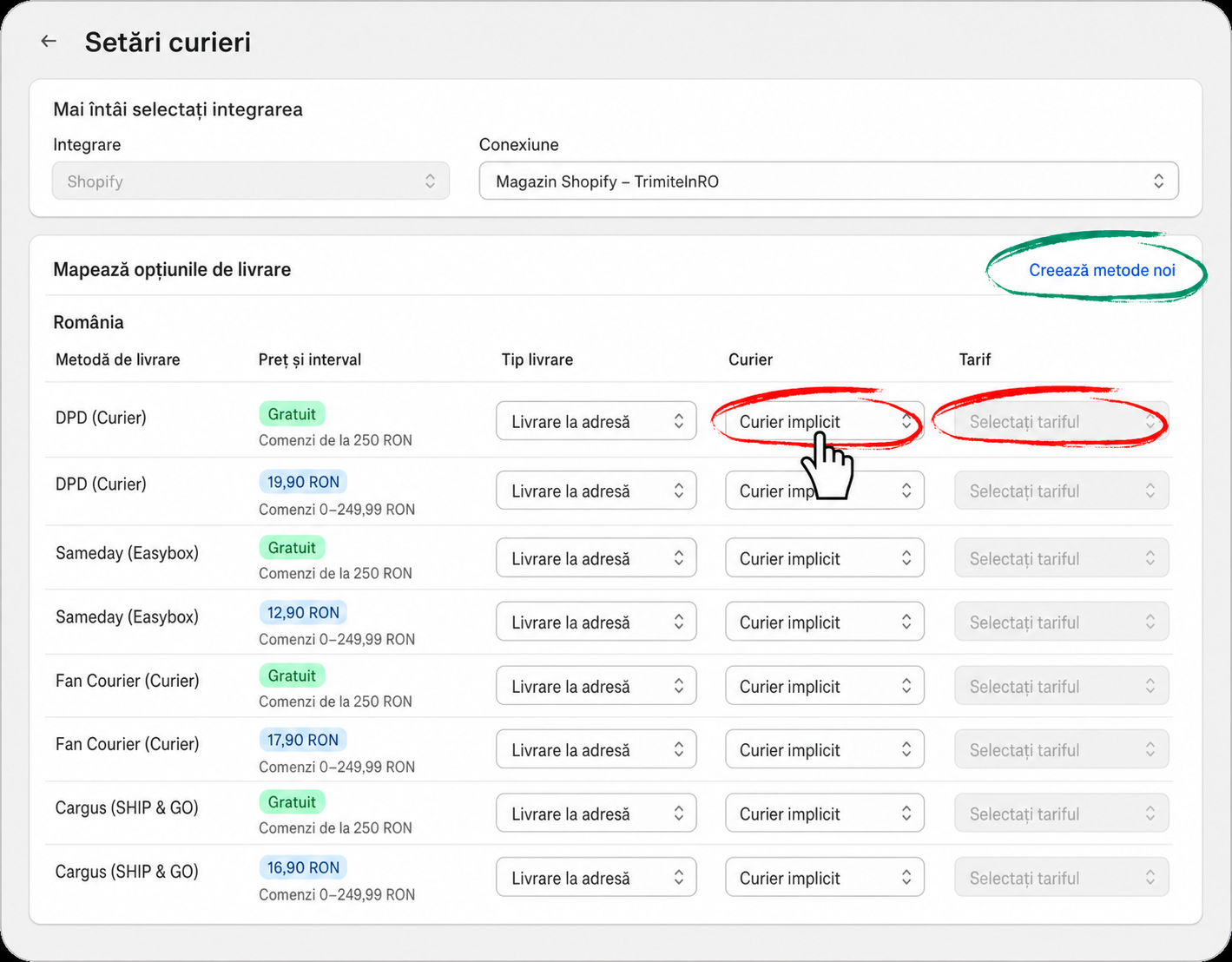
Dacă magazinul nu folosește tarife dinamice, creați metode de livrare în Shopify și mapați fiecare metodă cu serviciul curier corespunzător. Pentru tarife dinamice, verificați că planul Shopify permite Carrier Calculated Shipping sau că folosiți fluxul potrivit pentru magazinul dvs.
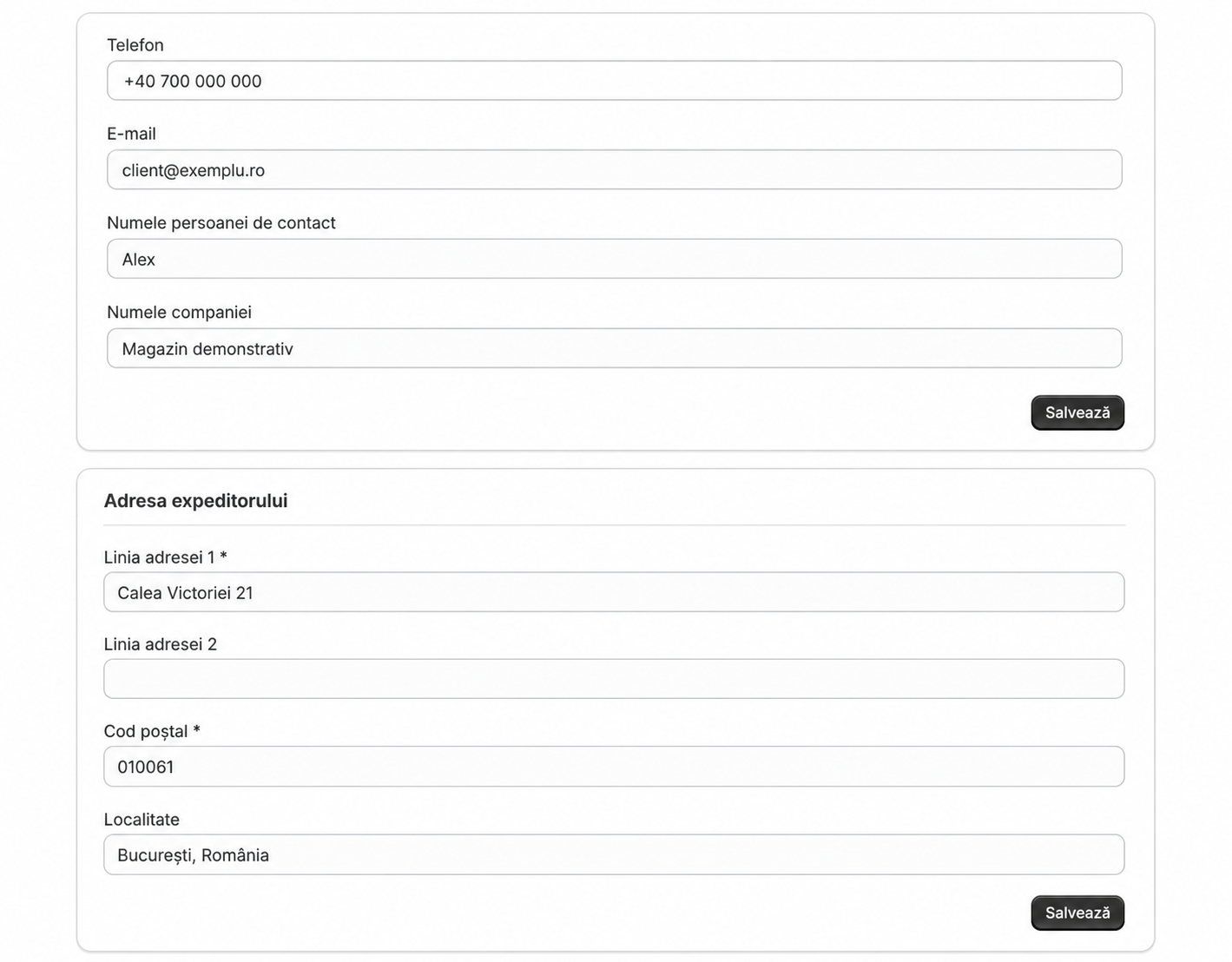
Pasul 4: Configurați adresa expeditorului #
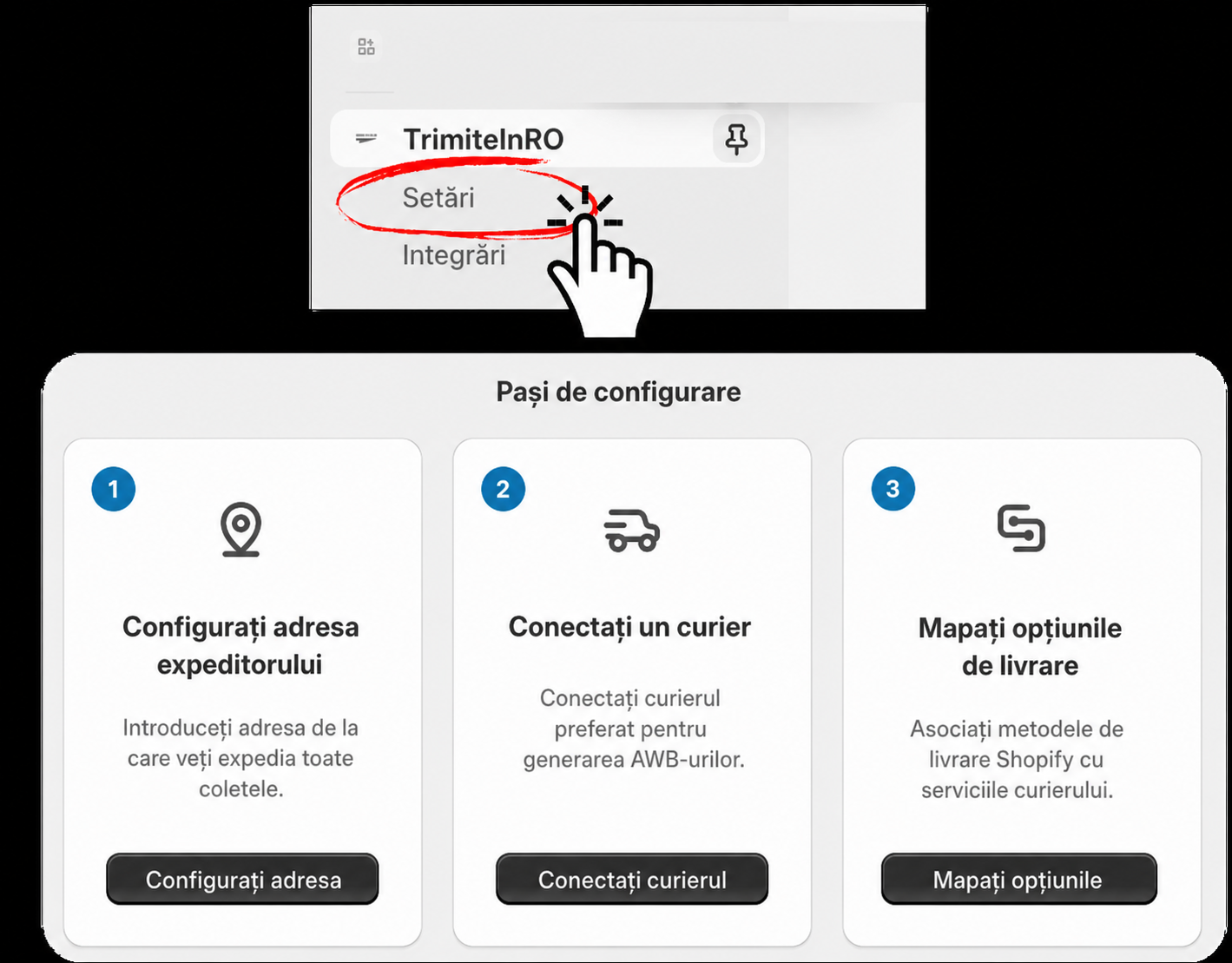
Introduceți adresa de ridicare sau adresa depozitului. Aceasta este folosită de curier pentru AWB și pentru calculul livrării.
Pasul 5: Testați cu o comandă #
- Deschideți o comandă Shopify de test.
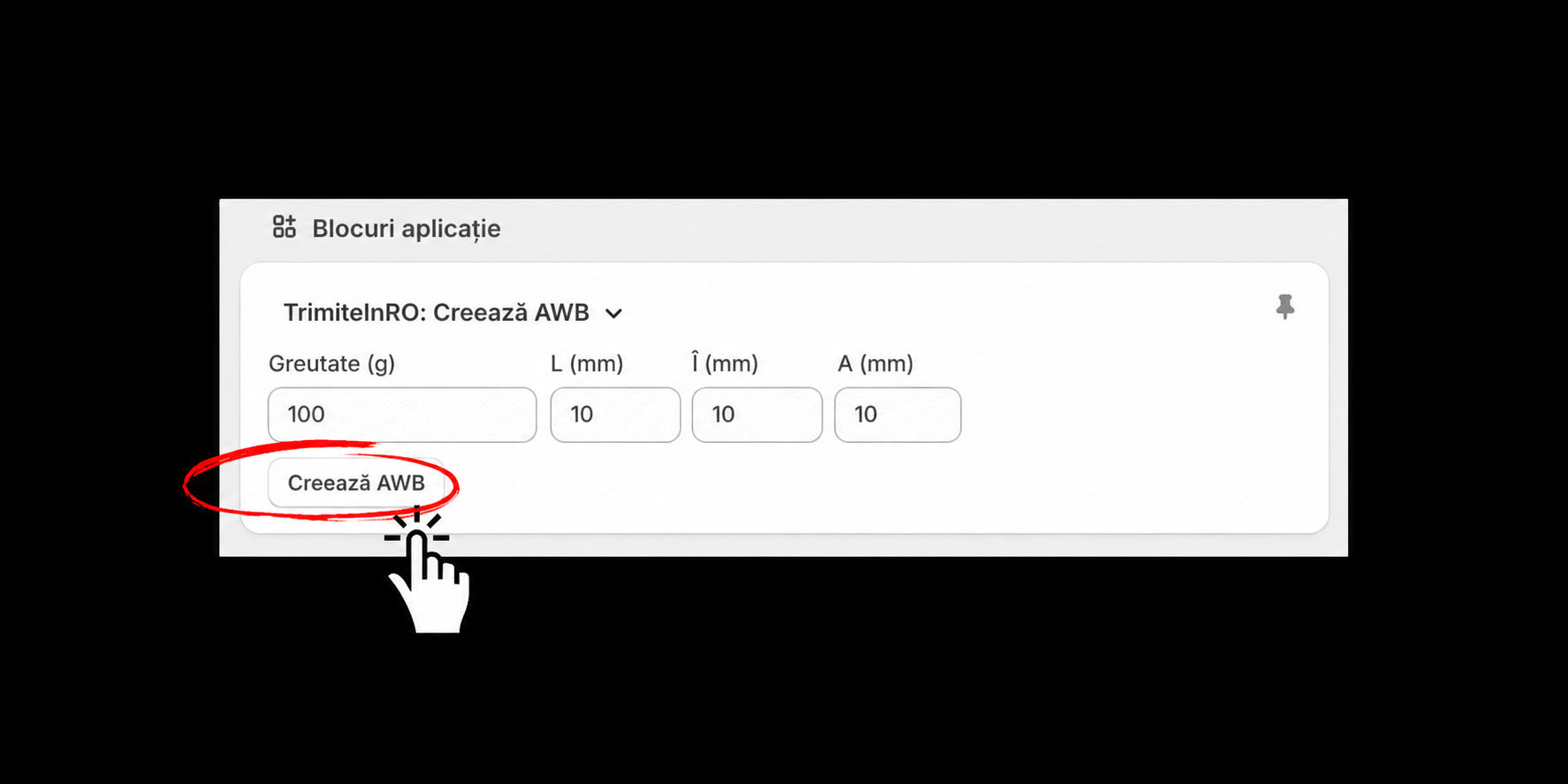
- Verificați blocul TrimiteIn din pagina comenzii.
- Completați sau corectați greutatea, rambursul și serviciul de livrare.
- Apăsați Creează AWB pentru generarea AWB-ului.
- După generare, folosiți Tipărește AWB pentru PDF-ul etichetei.
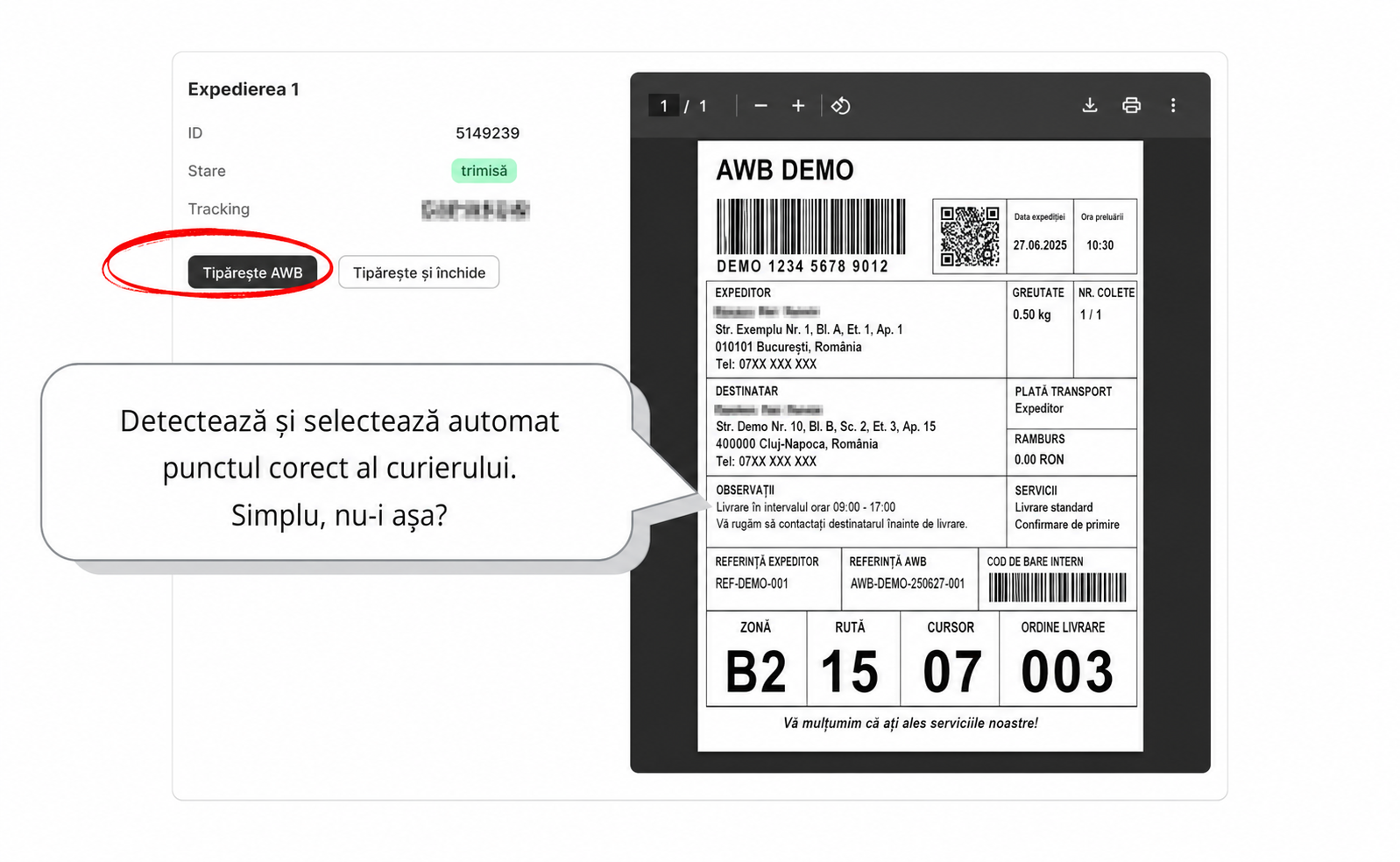
Gata. După test, verificați trackingul în Shopify și în TrimiteIn.


